Gérer les emplois du temps à travers différentes régions devient plus fluide lorsque votre calendrier reflète plus d’un fuseau horaire. Beaucoup de personnes jonglent entre des équipes situées comme EST et PDT ou suivent les dates de voyage à travers UTC, JST et AEST. L’affichage de deux fuseaux horaires aide à réduire les confusions et à maintenir la cohérence de vos rendez-vous. Google Calendar et Microsoft Outlook proposent tous deux des fonctionnalités qui affichent deux zones côte à côte. Ce guide vous accompagne dans la configuration, la vérification de la précision et les conseils essentiels pour une meilleure clarté.
Point Clé
Google Calendar et Outlook permettent tous deux d’activer rapidement l’affichage de deux fuseaux horaires. En associant votre zone principale à une région secondaire, vous pouvez planifier vos réunions en toute fluidité, éviter les erreurs de programmation et gérer la communication interrégionale avec clarté.
Pourquoi les deux fuseaux horaires améliorent la planification
Lorsque vous travaillez avec des équipes réparties dans différentes régions, consulter un outil comme la carte mondiale des fuseaux horaires devient indispensable. Voir deux zones dans votre calendrier permet de gagner du temps et de réduire les erreurs. Plus besoin de faire des calculs manuels ou de convertir chaque réunion. Le calendrier ajuste automatiquement l’heure dès que vous activez cette fonctionnalité. Cela est particulièrement utile pour les planificateurs coordonnant des projets transrégionaux comme ceux situés en CET, HKT, WET et bien d’autres.
Comment fonctionnent les deux fuseaux horaires en coulisses
Les calendriers numériques s’appuient sur des données d’offset internes similaires à celles trouvées dans le annuaire des zones. Chaque région possède un décalage par rapport à une référence comme GMT. Lors des changements d’heure d’été ou d’hiver, comme le passage à EDT ou CEST, le calendrier ajuste automatiquement vos événements. En activant deux zones, votre calendrier reflète simplement ces deux décalages simultanément.
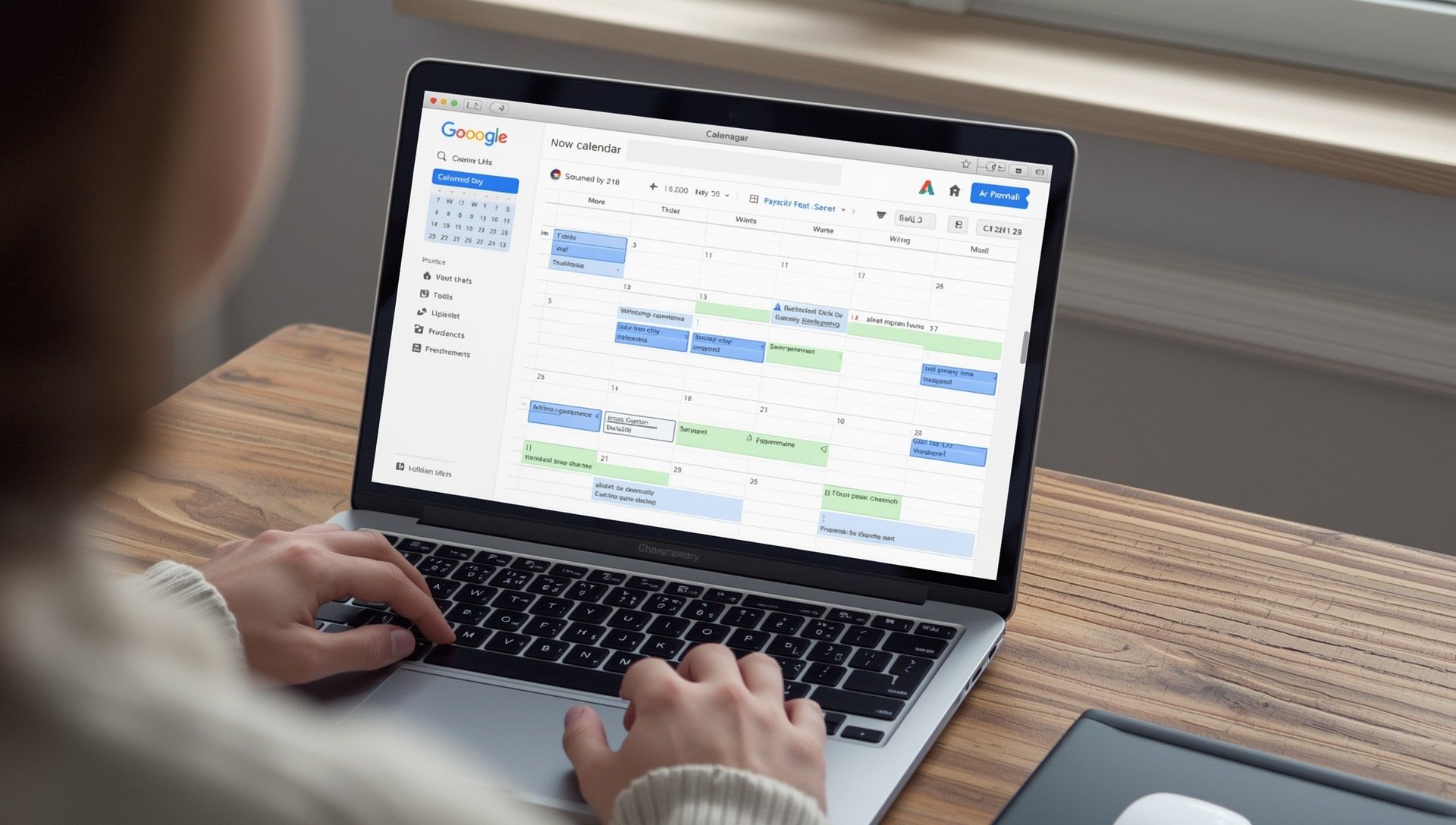
Activer le double affichage des fuseaux horaires dans Google Calendar
Google Calendar facilite la gestion des fuseaux horaires. Vous pouvez ajouter une zone principale et une zone secondaire. Cela est particulièrement utile pour les équipes hybrides réparties dans des régions comme AEST ou MSK.
- Ouvrez Google Calendar dans un navigateur.
- Sélectionnez l’icône d’engrenage des Paramètres.
- Choisissez Fuseau horaire dans le menu de gauche.
- Activez Afficher un fuseau horaire secondaire.
- Choisissez votre seconde région, comme JST ou PKT.
- Ajoutez des étiquettes pour plus de clarté, comme Accueil ou Équipe Tokyo.
Une fois enregistré, les deux zones apparaîtront verticalement à côté de votre grille de calendrier.
Comprendre les étiquettes et leur placement
Les étiquettes permettent de garder vos zones organisées. Par exemple, si vous étiquetez EST comme Siège et PDT comme Bureau de la côte ouest, vous savez instantanément comment vos réunions s’alignent. Cela devient utile lors de la mise en place de nouveaux projets transrégionaux.
Activer le double affichage des fuseaux horaires dans Microsoft Outlook
Microsoft Outlook propose une configuration similaire. La version desktop comme la version web permettent d’afficher deux fuseaux horaires simultanément. Sur la version desktop, les zones apparaissent à gauche de votre calendrier journalier ou hebdomadaire. Cela reflète la fonctionnalité présente dans Google Calendar.
- Ouvrez Outlook.
- Sélectionnez Fichier puis Options.
- Choisissez Calendrier.
- Sous Fuseaux horaires, activez Afficher un deuxième fuseau horaire.
- Entrez votre étiquette et choisissez une région comme AST ou WAT.
- Cliquez sur OK pour appliquer.
Dès lors, les deux zones s’afficheront à côté de la colonne des heures de votre calendrier.
Comparer Google Calendar et Outlook côte à côte
Les deux outils affichent clairement deux zones, mais leur disposition diffère. Google place les zones au-dessus de la grille, tandis qu’Outlook les positionne à gauche. Tous deux reposent sur des données d’offset précises. Si vous souhaitez vérifier des décalages inhabituels, le guide des décalages de demi-heure et 45 minutes fournit un contexte précieux.
| Plateforme | Disposition du double affichage | Idéal pour |
|---|---|---|
| Google Calendar | Affiche les zones principale et secondaire en haut | Utilisateurs de navigateur et accès mobile |
| Outlook Desktop | Affiche les deux zones à côté de la colonne des heures | Environnements de bureau |
Voir la comparaison clairement aide les planificateurs à choisir l’outil qui correspond à leur flux de travail. Beaucoup d’équipes à distance combinent les deux, utilisant Google Calendar pour la planification personnelle et Outlook pour les événements professionnels.
Quand les deux fuseaux horaires sont particulièrement utiles
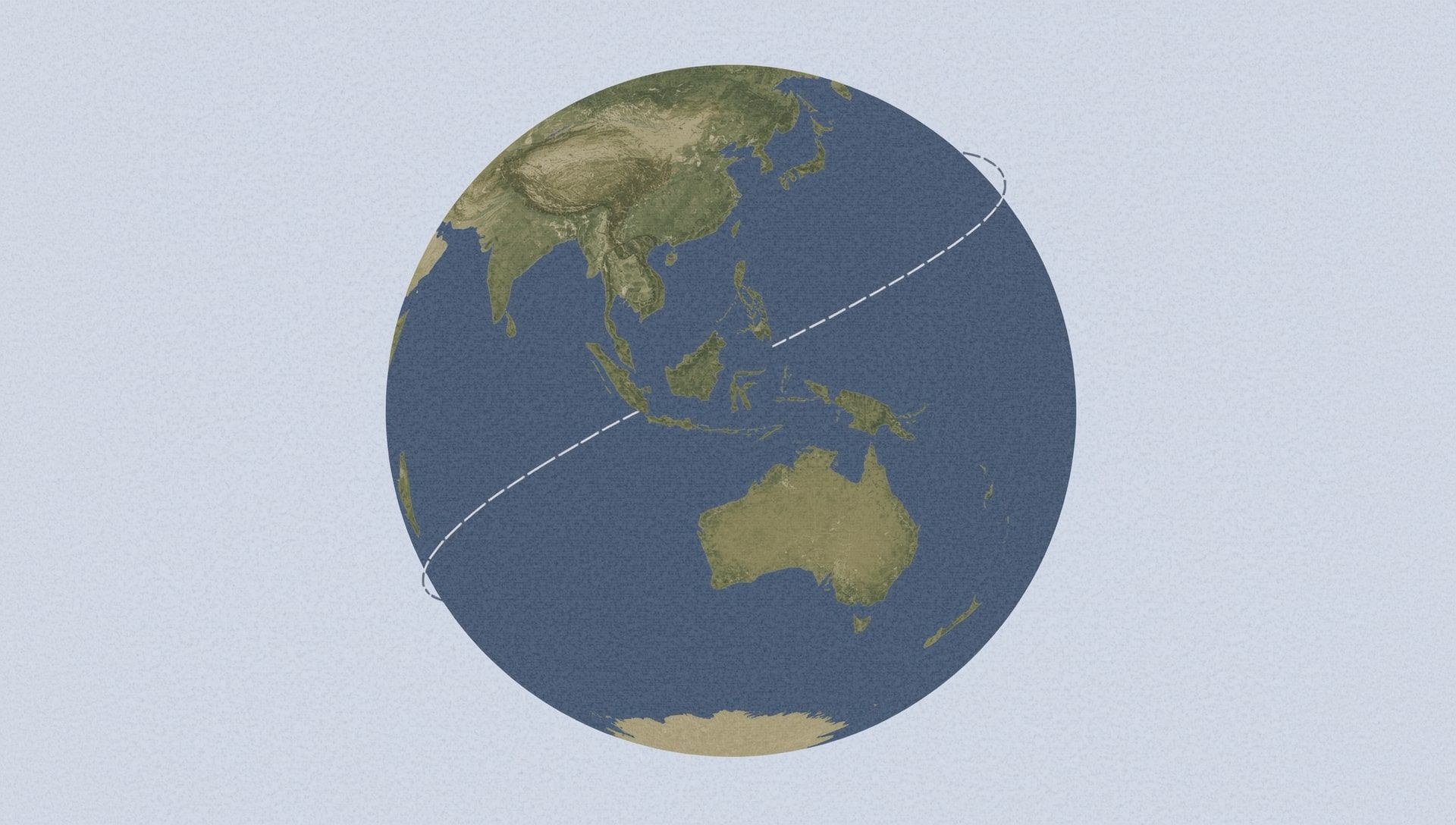
Ces fonctionnalités brillent lorsqu’il s’agit de gérer des modèles de programmation complexes ou des décalages inhabituels qui diffèrent des décalages standards d’une heure. Les planificateurs gérant des voyages internationaux consultent souvent des articles comme pourquoi la Ligne de Date Internationale n’est pas droite afin d’éviter toute confusion lors de l’organisation de sessions près des frontières. Les affichages doubles évitent les erreurs de calcul pouvant survenir lors de changements d’heure en chevauchement.
Utiliser les deux zones pour la coordination d’équipe
Les deux zones aident toute personne travaillant avec des collègues dans différentes régions. Voici quelques exemples :
- Chefs de projets mondiaux.
- Assistants virtuels coordonnant plusieurs équipes.
- Coordinateurs de voyages planifiant les horaires clients.
- Développeurs collaborant entre KST, HKT et SST.
- Équipes de support assurant une couverture à travers les continents.
La vue à double zone réduit la charge cognitive et aide à éviter les erreurs de conversion horaire.
Pourquoi la précision des fuseaux horaires est importante
Lorsque vous planifiez des réunions avec des décalages horaires, la précision protège la productivité. Une erreur d’une heure peut générer du stress pour toute l’équipe. Des références en temps réel comme le guide des fuseaux horaires pour les compagnies aériennes et pilotes montrent à quel point la correction des décalages est cruciale lorsque la coordination est essentielle.
Si Google Calendar ou Outlook affiche des zones incorrectes, vérifiez les réglages de l’heure de votre ordinateur ou de votre appareil mobile. Un décalage là-bas peut annuler les paramètres par défaut du calendrier.
Vérifier les fuseaux horaires pour les régions rares ou complexes
Certaines régions utilisent des décalages fractionnaires ou des horaires d’heure d’été spécifiques, comme ACST, NST, NDT et WIB. Si votre calendrier ne les affiche pas correctement, consultez des outils de référence comme le guide des frontières de fuseaux horaires étranges.
Concevoir une mise en page de calendrier adaptée
La plupart des utilisateurs bénéficient d’associer leur zone principale à une seule région secondaire. D’autres doivent surveiller plusieurs zones à l’aide d’outils en ligne ou de plugins pour navigateur. Si vous travaillez dans trois régions ou plus, vous pouvez également garder une référence manuelle via la page des faits sur les fuseaux horaires.
Créer une planification fluide entre régions
Les fuseaux horaires doubles facilitent la planification, la rendent plus claire et plus rapide. Que vous organisiez des réunions en EET, MET, WEST ou AEDT, votre calendrier devient un guide fiable une fois les deux zones activées. Ces outils vous permettent de planifier votre semaine sans convertir manuellement les heures.
Avec la bonne configuration, Google Calendar et Outlook deviennent des assistants de planification puissants. Des affichages clairs, une détection précise des zones et un étiquetage intelligent vous aident à rester aligné avec votre équipe, où qu’elle soit.