Coordinar reuniones globales se vuelve complicado rápidamente. Una reunión en almuerzo en Nueva York se convierte en una llamada a medianoche en Tokio y en un inicio muy temprano en Londres. Excel se convierte en una herramienta vital para los planificadores que necesitan precisión, no conjeturas. Con las fórmulas y estructuras correctas, Excel puede traducir instantáneamente un solo horario de reunión en varias zonas horarias, ayudándote a programar de manera más inteligente y evitar el caos no intencionado.
Conclusión clave
Excel sobresale en la conversión de zonas horarias cuando combinas tablas de offsets, fórmulas simples y herramientas de automatización opcionales. Una vez que tu libro esté configurado, puedes convertir horarios de reuniones entre zonas con precisión y rapidez.
Por qué los planificadores confían en Excel
Excel ofrece control total sobre la gestión de zonas horarias. A diferencia de las aplicaciones de calendario que a veces malinterpretan configuraciones regionales, las hojas de cálculo te permiten aplicar tus propias reglas. Esto es especialmente útil cuando trabajas en zonas como EST, UTC, PDT, AEST y JST. Excel se convierte en tu sistema de anulación manual, manteniendo los horarios consistentes incluso cuando las herramientas no están de acuerdo.
Crea una tabla de referencia confiable
Antes de escribir una sola fórmula, comienza con una tabla de offsets. Los planificadores de reuniones suelen usar el directorio global de zonas horarias para confirmar estos offsets.
Tu tabla de referencia podría incluir:
- Columna A: Nombre de la zona horaria
- Columna B: Offset respecto a UTC
- Columna C: Offset de horario de verano
- Columna D: Notas (opcional)
Una vez que tienes los offsets, las matemáticas de tiempo se vuelven suaves y predecibles.
Fórmula básica de conversión de tiempo
Excel almacena los horarios como fracciones de un día. Para convertir entre dos zonas:
=HoraBase + (OffsetObjetivo - OffsetOrigen) / 24
Por ejemplo, para convertir de EST a UTC:
=A2 + (0 - menos 5) / 24
Este método funciona para zonas como CET, AEST, PKT y BST.
Fórmula avanzada, usando XLOOKUP para obtener offsets automáticamente
Permite que tus fórmulas hagan referencia a los valores de offset de forma dinámica. Crea una lista de zonas y offsets, luego usa:
=A2 + (XLOOKUP(ZonaObjetivo,ListaZonas,ListaOffsets) - XLOOKUP(ZonaOrigen,ListaZonas,ListaOffsets)) / 24
Esto te permite cambiar de zona horaria sin reescribir fórmulas.
Agregar manejo de fechas para evitar errores
Las fórmulas solo de hora pueden fallar al cruzar la medianoche. Combina los valores de fecha y hora:
=(CeldaFecha + CeldaHora) + (OffsetObjetivo - OffsetOrigen)/24
Excel ajusta correctamente la fecha cuando los horarios pasan de medianoche.
Formato las celdas de salida con formatos personalizados como m/d/yyyy h:mm AM/PM para evitar confusiones con cambios de fecha.
Manejo de cambios de horario de verano
Excel no entiende las reglas del horario de verano. Debes proporcionar el offset para cada fecha.
Usa una fórmula que elige entre offsets según la fecha de la reunión:
=HoraBase + IF(CeldaFecha >= InicioDST, OffsetDST, OffsetEstándar) / 24
Esto ayuda al convertir entre regiones usando EDT, CEST o AWST.
Convertir zonas horarias usando offsets decimales
Algunas regiones usan offsets fraccionarios como ACST o NST. Excel maneja esto fácilmente cuando los offsets son decimales como 9.5.
=A2 + Offset/24
Si ACST es más 9.5:
=A2 + 9.5/24
Convertir varias zonas horarias a la vez
Los planificadores de reuniones a menudo necesitan mostrar la misma reunión en varias zonas horarias. Crea una columna de zonas y luego aplica:
=HoraBase + (CeldaOffset)/24
O referencia una búsqueda:
=HoraBase + XLOOKUP(CeldaZona,ListaZonas,ListaOffsets)/24
Tu convertidor multizona podría mostrar:
- Equivalente en EST
- Equivalente en UTC
- Hora de Tokio
- Hora de Sídney
- Hora de Londres
Este estilo de panel es perfecto para equipos distribuidos y combina bien con las ideas del artículo sobre rarezas y confusiones en zonas horarias.
Usando funciones TEXT para presentar resultados limpios
Los planificadores de reuniones a menudo desean resultados pulidos. Usa TEXT para formatear horarios:
=TEXT(HoraConvertida, "h:mm AM/PM")
O incluye etiquetas de zona:
=TEXT(HoraConvertida, "h:mm AM/PM") & " JST"
Esto hace que tu horario sea legible de un vistazo.
Visualizando horarios de reuniones globales
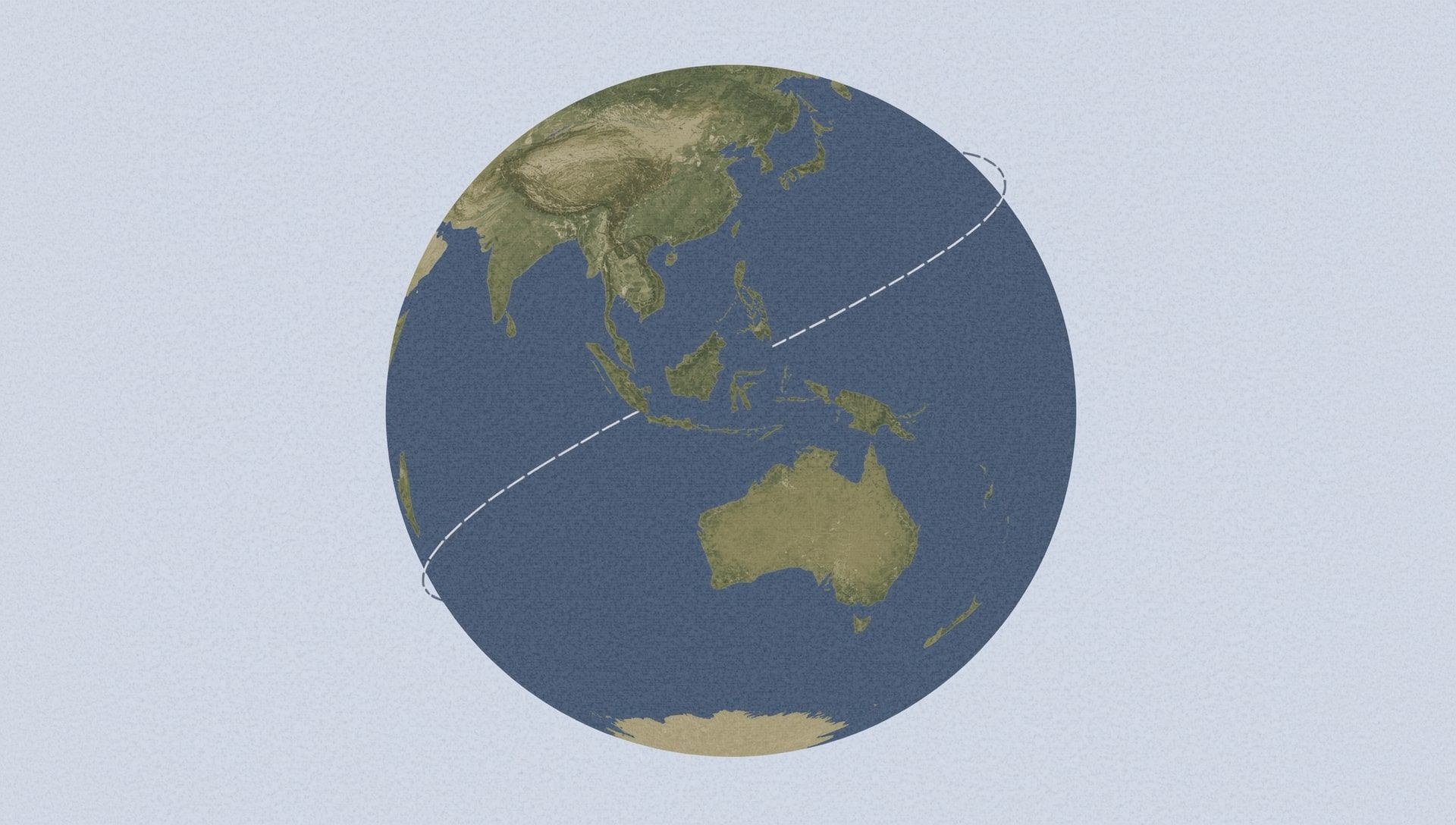
Si quieres una vista mundial de tus conversiones, combina los resultados de Excel con herramientas de referencia como el mapa de zonas horarias. Esto ayuda a verificar la precisión antes de enviar invitaciones.
Construyendo confianza en tu horario global
Excel ofrece a los planificadores de reuniones control total sobre las conversiones de zonas horarias. Con tablas de búsqueda, fórmulas simples y automatización estructurada, puedes traducir horarios de reuniones entre continentes con facilidad. Ya sea que trabajes con clientes en Europa, equipos en Asia o socios en Norteamérica, Excel se convierte en tu compañero de programación más confiable.
Una vez que tu libro esté configurado, cada reunión será más fácil de coordinar, sin importar cuántas zonas involucren.